

読み返したら文末に「です」が3つ続いていた、そんな経験はありませんか。
段落のなかに「子供」と「子ども」が混ざっていた、というケースもよくあるでしょう。
どちらも、読み返してから初めて気づくパターンですね。
書いている最中は、自分の目では癖を見抜けません。
だから推敲のたびに、修正すべき箇所が積み上がっていくのです。
こうした癖を拾う校正ツールは以前から存在します。
ただ、単語辞書を読み込むタイプが多く、書きながら使うには重すぎました。
そこで自分用に開発したのが、Obsidian向けの日本語文字変換プラグインです。
辞書ファイルは入れずに、266種類の変換パターンへ直接当てはめる作りにしました。
書いた瞬間に画面へ反応が返ってくる速度を実現しています。
書いている最中、表記ゆれや文末連続にWordのスペルチェック風の波線が出るのです。
色は青と赤の2種類あり、それぞれ違和感を10カテゴリに分けています。
変換するかどうかは、自分で判断する仕組みにしました。
- 書きながら違和感が下線で見える基本の仕組み
- 検出される10種類のパターンと操作方法
- ソース同梱でClaudeに改造を頼める拡張性
書きながら下線が見える仕組み
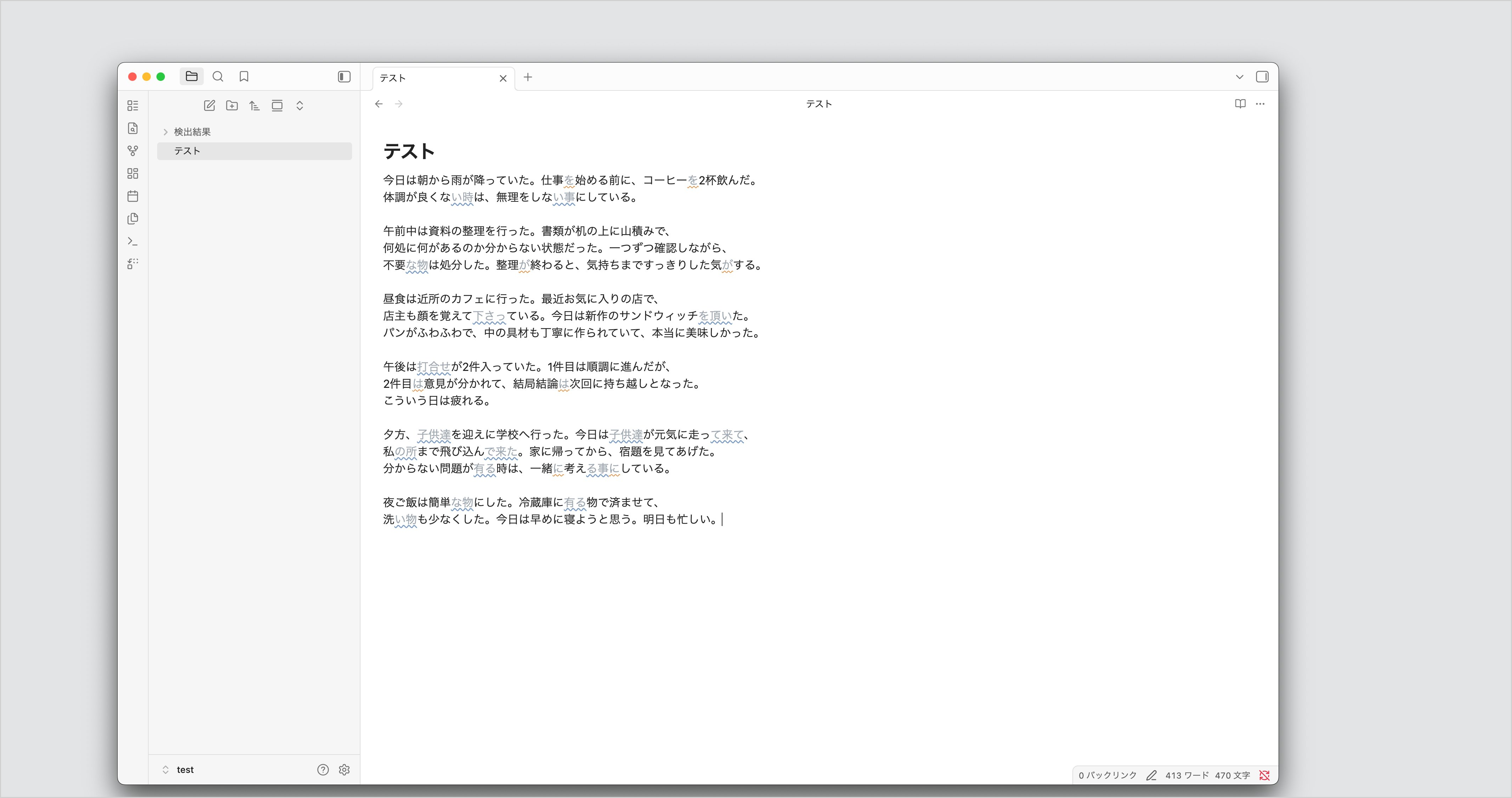
このプラグインは、Obsidianで文章を書くと、ルールに該当する箇所を2色の波線で示してくれます。
- 🔵 青波線 = 変換候補(クリックやTabで1文字単位の変換)
- 🔴 赤波線 = 注意喚起(クリック無効・気づきの提示のみ)
色分けがはっきりしているため、迷うことなく使い分けられるはずです。
下線にマウスを乗せれば、変換後の候補がポップアップで現れます。
カーソルを下線内へ移動した場合も、同じポップアップが自動表示される仕組みです。
辞書を使う一般的な校正ツールは、起動時に大きな辞書ファイルを読み込みます。
そのため書き始めるまでの待ち時間が長くなりがちです。
このプラグインでは辞書を持たず、変換パターンに直接当てはめて判定する設計を選びました。
書きながらの即時反応を、何よりも優先したかったためです。
単語の辞書を使う校正ツールは精度こそ上がるものの、書きながらの即時反応には向きません。
「書く手を止めない」を最優先とするため、変換パターンを直接当てはめる軽量設計を選びました。
検出する10種類の違和感
下線が示してくれる違和感は、大きく10カテゴリへ分かれます。
🔵 青波線(クリックやTabで変換)
- 全角アルファベットを半角化(A→A)
- 全角数字を半角化(1→1)
- 形式名詞のひらがな化(事→こと)
- 副詞や語彙のひらがな化(従って→したがって)
- 補助動詞のひらがな化(頂く→いただく)
- 難読漢字をカタカナ化(薔薇→バラ)
- 表記ゆれの統一(子供→子ども)
- 送り仮名の統一(打合せ→打ち合わせ)
🔴 赤波線(注意喚起のみ)
- 同じ語尾の連続(となり合う文の終わり方が同じ、たとえば「〜です。〜です。」)
- 助詞の重複(の・に・が・を・で・はが、繰り返し出てくる)
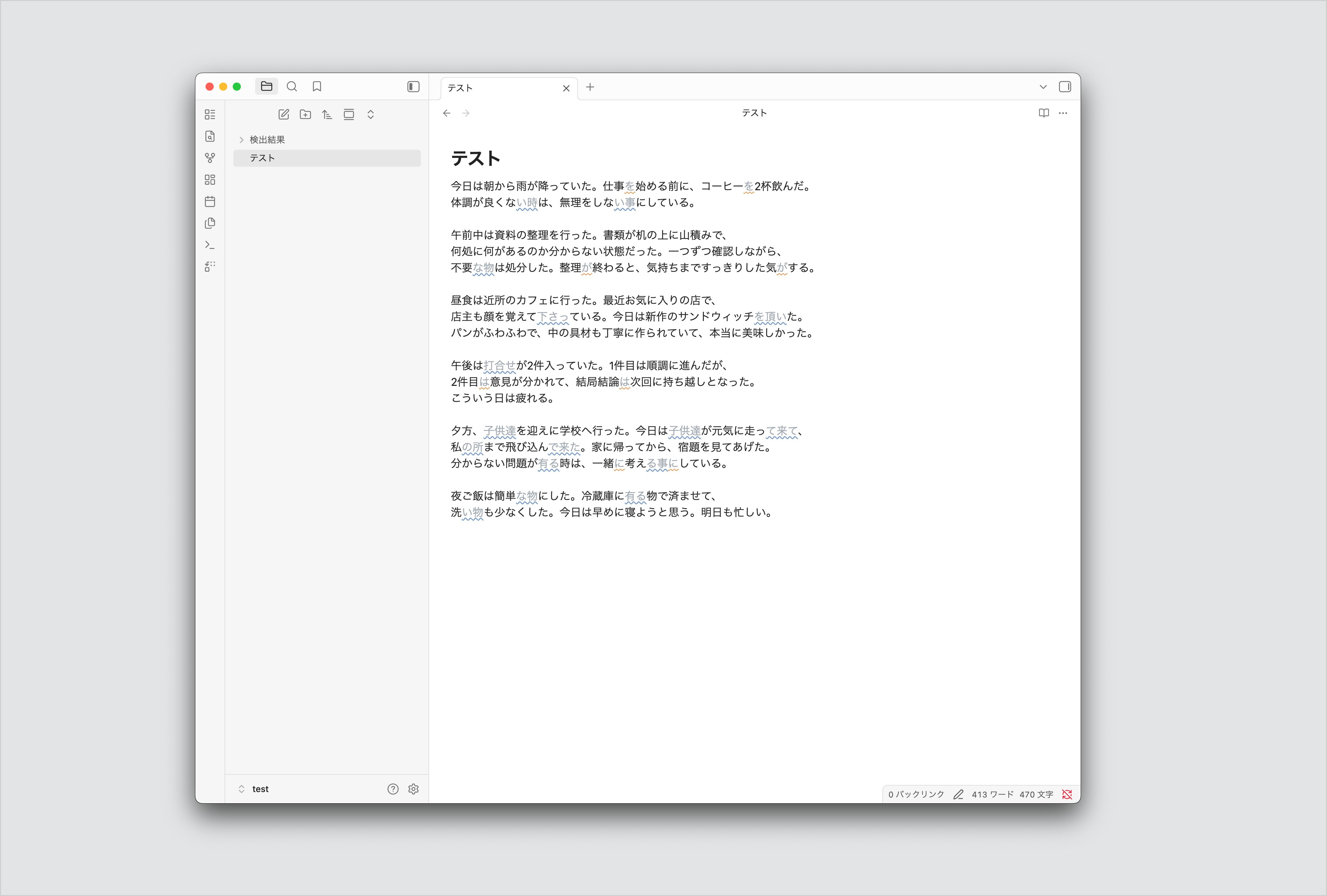
あなたが普段見落としがちな癖を、書いた瞬間に下線として目に見える形へ変えてくれます。
内蔵ルールは266項目あり、業界用語や固有表現にも対応します。
書きながら整える、操作の流れ
下線が出てから変換するまで、あなたの好みに合わせて操作を選べます。
- 書きながら下線が出る — 該当箇所が青または赤の波線で示される
- マウスかカーソルでホバー — ポップアップが現れて変換候補を確認
- クリックまたはTabで変換 — 青波線のみ反応(1文字単位)
- 右クリックで一括変換 — ノート全体や選択範囲をまとめて変換
- 赤波線は気づきだけ受け取る — 文末や助詞の調整は自分で判断
操作モードは設定画面で「マウスのみ」「キーボードのみ」「両方」から選択できます。
キーボードに手を置いたまま執筆を続けたい人なら、Tabキーだけで変換まで完結するでしょう。
書きながら自分の癖に気づける教育価値
このプラグインの本当の価値は、変換そのものよりも「書きながら自分の癖に気づける」点にあります。
変換だけなら今回の原稿が直るだけですが、気づきは次の原稿にもそのまま残るからです。
書き終えてから推敲で直す従来のやり方だと、同じ間違いを何度も繰り返してしまいます。
書きながら下線が出るようになると、気づくスピードは格段に変わるわけです。
同じ箇所で何度も下線が出れば、自分が無意識に「子供」と書きやすい癖を抱えていると認識できるでしょう。
記事1本あたり50〜60分かかっていた推敲時間が、リアルタイム検出で3〜4割短縮された事例もあります。
書きながら直すスタイルに馴染むと、後工程の負担が一気に軽くなるはずです。
検出結果をMarkdownで書き出し、AIに修正を依頼
ノート全体の違反箇所を、AI連携用Markdownファイルとして書き出す機能も備えています。
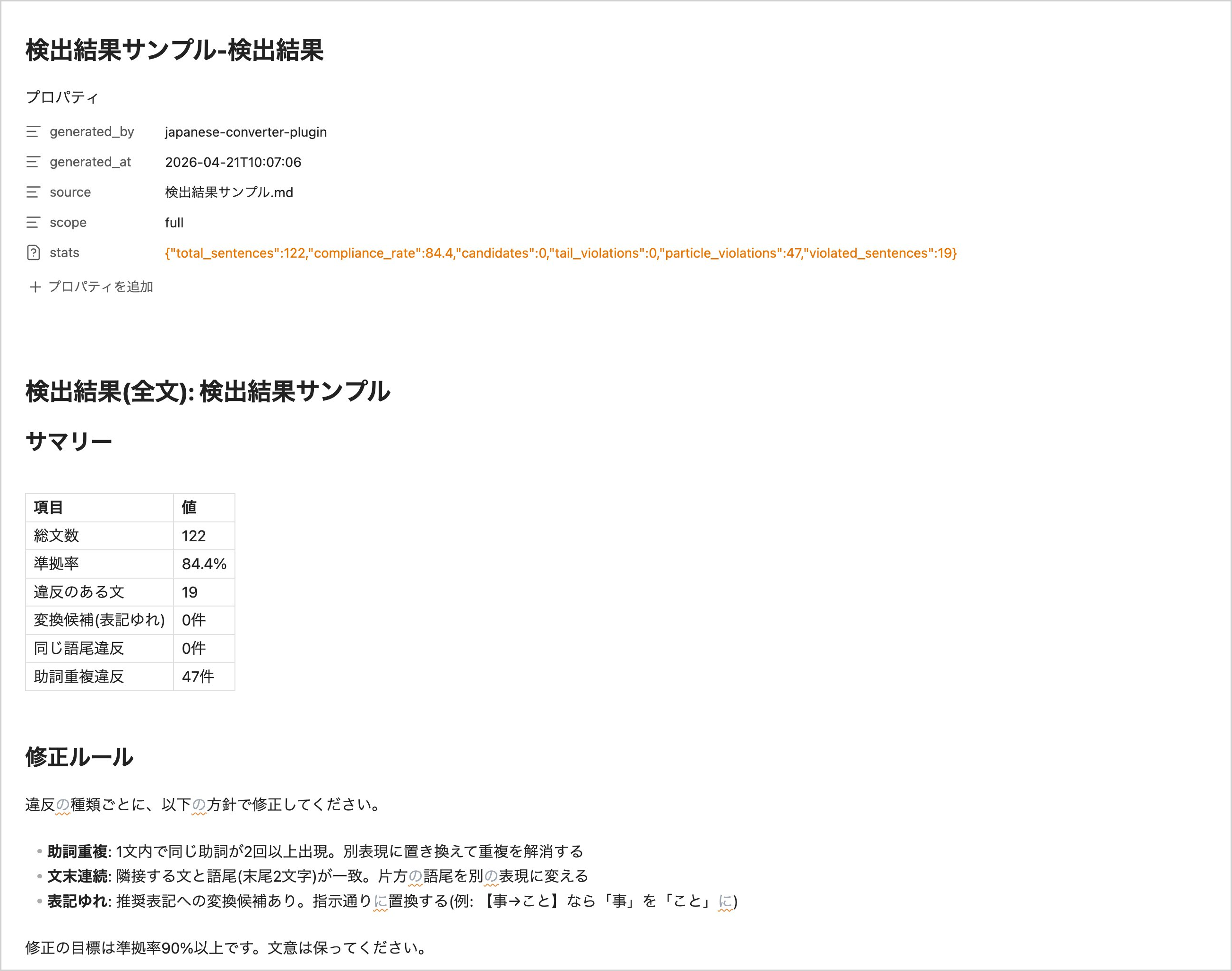
エディタで右クリック →「検出結果を出力」を選ぶと、以下を含む1ファイルが生成されます。
- 統計情報(総文数・準拠率・違反内訳)
- 違反箇所に注釈つきの原稿全文
- AIへの推奨プロンプト
出力されるファイルは、たとえば次のような構造です。
# 検出結果レポート

## 統計
- 総文数: 42
- 違反のある文: 7
- 準拠率: 83.3%

## 違反箇所
- L12: 文末連続「ます」が3回
- L18: 助詞「の」が1文中に3回
- L23: 表記ゆれ「子供」→「子ども」推奨

## AIへの推奨プロンプト
以下の違反箇所を、文意を保ったまま修正してください。
(原稿は本ファイル下部に添付)出力ファイルをそのままClaudeへドラッグし、「このルールに沿って違反箇所だけ直してほしい」と添えるだけで修正版が返ってきます。
自分で1箇所ずつ直す手間が消え、推敲後半の作業時間がそのまま圧縮される仕組みです。
Claudeで自分流にカスタマイズできる追加サービス
販売パッケージには、ビルド済みプラグイン本体と一緒に 生のソースコード も同梱されています。
変換ルールや検出ロジックは、_pure/ という専用フォルダにまとめてあります。
Obsidian側の難しい仕組みを知らなくても、この専用フォルダの中だけを書き換えれば自分仕様に変えられるのです。
- 業界特有の表記ルールを追加(「弊社」→「当社」など)
- 保護したい固有表現を登録(「子供心」を変換対象から除外)
- 助詞重複の検出範囲を自分基準に変更
ソースをClaudeへ渡し、「自分の業界に合わせて改造してほしい」と依頼すれば、出力されたコードを差し替えるだけで完結します。
自分の文体へ合わせた、世界に1つだけの校正ルールを育てられるのが最大の特長です。
設定に詰まった場合、エラー文や挙動をそのままClaudeへ伝えれば、解決策の手順が返ってきます。
開発者と直接やりとりする手間なしで、購入後すぐサポート体験を始められるでしょう。
このサイトでも使われている検出システム
この記事を載せているサイトでも、同じプラグインの仕組みを応用して記事制作に使っています。
Claudeに初稿を書かせた直後、手元で派生スクリプトを走らせて違反箇所と準拠率を洗い出している、というのが実際の使い方です。
AIで書いた文章には、独特のテンプレ感や助詞重複が混ざりやすい問題があります。
プラグインと同じ判定ルールを利用することで、Claudeの文章を自分の言葉づかいへ寄せて整えられるようになりました。
- Claudeで初稿を生成 — テーマと構成を渡して下書きを書かせる
- 検出システムを通す — 派生スクリプトで違反箇所と準拠率を確認
- 違反箇所だけ書き直す — 文意を保ったまま語尾と助詞を整える
- 再検証 → 90%超で公開 — 数値で品質を担保
「機械が書いた感」を消す工程まで、プラグインと同じ判定ルールがそのまま担います。
Claudeに任せても、語尾と助詞は自分の癖に整えた状態で公開できるのです。
よくある質問
AIを使わないと効果がありませんか?
いいえ、AI連携は任意の機能です。プラグイン単体でも、書きながらのハイライトとワンクリック修正は十分に機能します。AIは「書き終えた後、検出結果をまとめて修正する」場面で使える追加機能です。
自分用のルールを追加できますか?
はい、可能です。プラグインのソースコードをAI(ChatGPT、Claudeなど)に渡し「このルールを追加したい」と自然な日本語で依頼すれば、AIが対応してくれます。マニュアルの第7章「自分好みに育てる」で詳しく解説しています。
推敲時間は本当に減りますか?
効果は使い方と元の推敲スタイルに依存します。「書き終えてから全文を見直す」作業の一部をリアルタイム検出に置き換えられる点が本質です。Webライターを対象とした調査では、推敲が記事制作時間の約35%を占めるとされ、その一部を削減できれば効果は実感できるはずです。
返金はできますか?
noteの規約上、デジタルコンテンツの返金は原則できません。そのため、マニュアルを購入前に全文公開しています。中身を完全に理解したうえで、購入をご判断ください。
書きながら整える日本語の道具
気づく前に直してくれるツールは便利な反面、自分の癖を見直す機会を奪ってしまいます。
直してくれるツールでは、自分が「子供」と書きやすい癖に気づけません。
このプラグインは下線で癖を見せて、次の文で「子ども」と直せるためスキルアップにもなるわけです。
直してくれるツールではなく、気づかせてくれるプラグインとして作りました。
なぜなら、文体は、あなた自身の手で育てていくものだからです。
- 書く力を育てたい人
- 自分の文体を保ちたい人
- Claude時代に独自の表現を残したい人
- 書きながら整える執筆スタイルへ移行したい人
推敲は書きながらObsidianで始める

詳細・購入は以下からどうぞ。
- プラグイン特設ページで詳細を見る — 全機能・実際の画面・FAQまで
- note で直接購入する ※note URLは公開後に差し替え予定
違和感に気づけるツールを持つだけで、あなたの文章力は上がっていくでしょう。
AIにすべてを任せず、自分で選び続ける感覚が独自の表現を残してくれます。
推敲の時間そのものが、書きながら整える執筆スタイルに変わるのです。
同じ違和感につまずく癖も、目で見える形に切り替えられますね。


