Obsidianで書いて、
そのままWeb公開。
執筆も、固定ページの編集も、Obsidianの中で。
Git Pull/Push、ビルド、ローカルプレビューまで、ボタン1つで実行できます。
ターミナルを開かない執筆環境です。
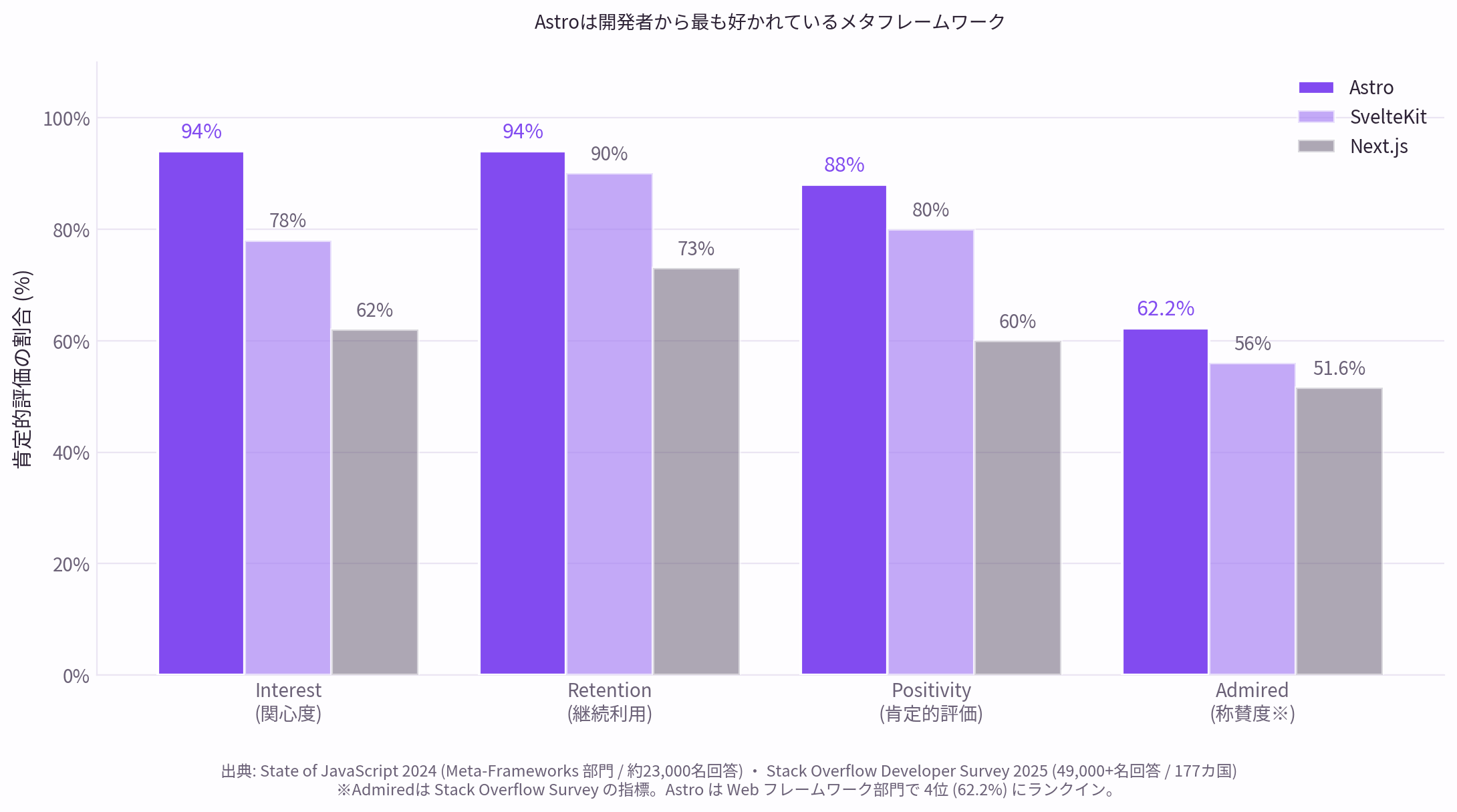
Meta-Frameworks部門 1位
49,000人超の開発者が回答
ボタン1つで実行
執筆と編集、行ったり来たりしていませんか
Astroで個人サイトを運用してみたものの、こんな違和感はありませんか。
git commit と git push を打っているnpm run dev を起動している
執筆と編集、ビルドとプレビュー ——
本来は地続きの作業なのに、4つも5つもアプリを行き来する作業になっている。
なぜ今、個人サイトは Astro なのか
2025年、Astroは Meta-Framework のなかで最も愛されているフレームワークになりました。
その人気は、個人ブロガーやクリエイターに最も合った思想の結果です。
Markdownそのままで運用できる
記事は .md / .mdx のテキストファイル。WordPressのようにDB管理されないので、Obsidian で書いたファイルがそのまま記事になる。
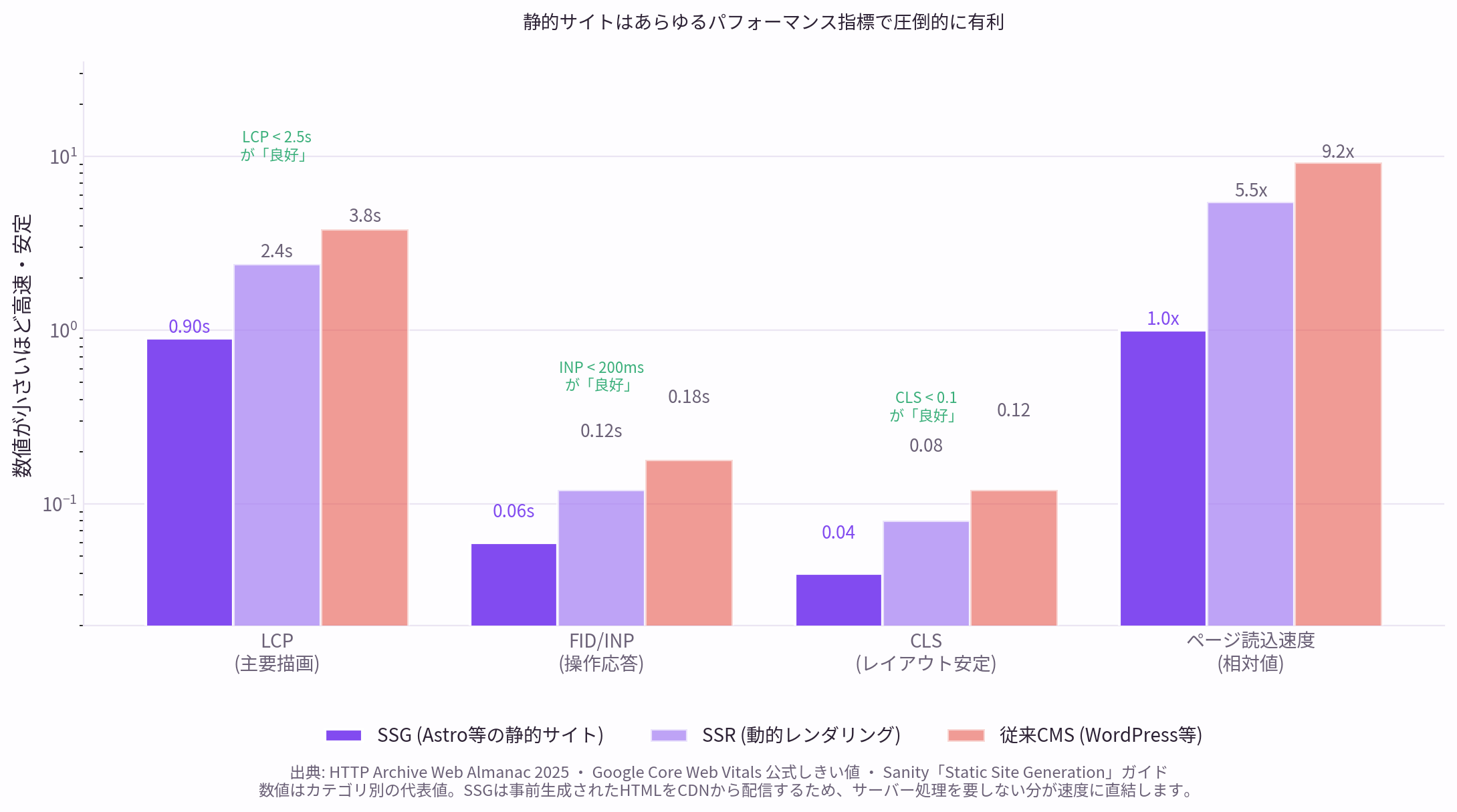
静的ファイルだから「壊れない」
サーバーやDBの障害で記事が消える不安なし。GitHub PagesやNetlify、Cloudflare Pagesに無料でデプロイできる。月額のホスティング費もかからない。
Gitで完全な履歴管理
記事の変更履歴・バックアップ・複数端末同期が、Gitひとつで全部できる。「3ヶ月前の記事の状態に戻したい」も1コマンド。
2つのモードを切替えて、ぜんぶ Obsidian でやる
Astro Writer は 「書き手モード」 という切替スイッチを Obsidian に追加します。
ONなら執筆に集中、OFFならサイト全体を編集。
どちらの作業も、もうエディタを切り替える必要がありません。
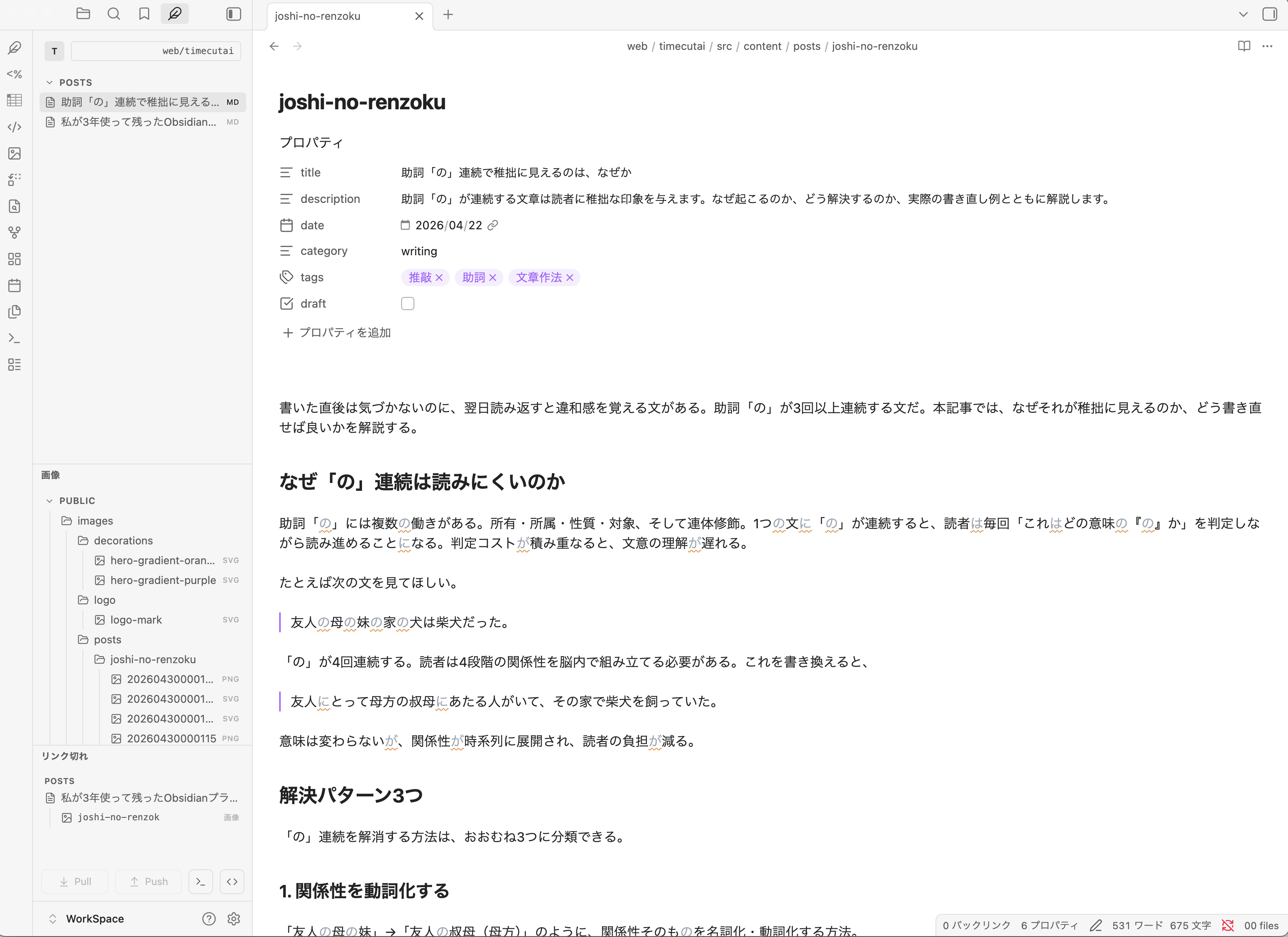
.md / .mdx だけがサイドバーに表示されます。frontmatter の title で記事名が表示され、設定ファイルやコンポーネントは視界から消えます。書きたい時はこちら。純粋な執筆画面になります。
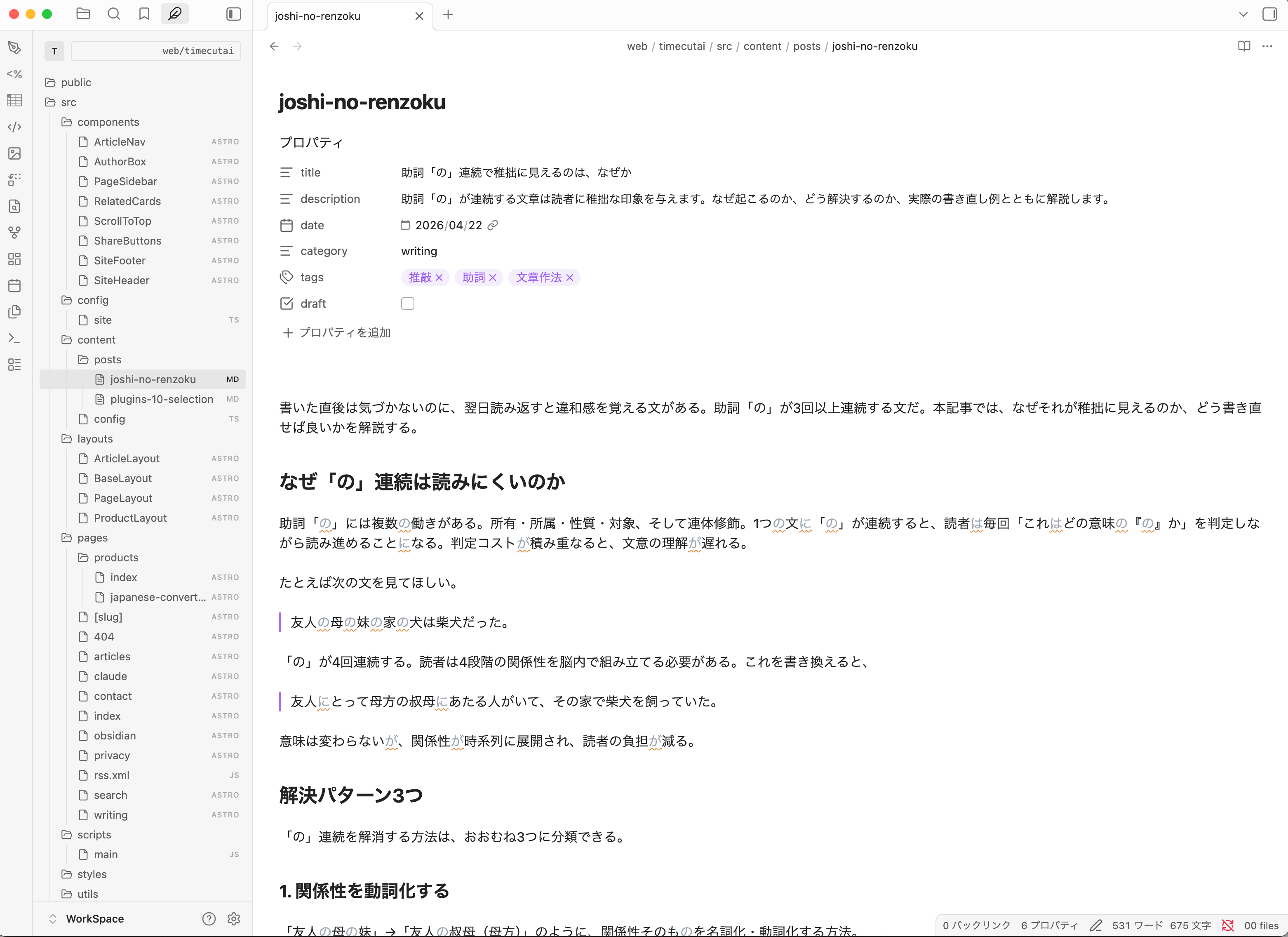
node_modules・.git・.astro・dist などビルド成果物は自動除外。固定ページ(About / Contact等)の文言修正、
astro.config.mjsの編集、コンポーネントの文字直しが、VSCodeを開かずにObsidianの中で完了します。
切替は設定タブのトグル、もしくはリボンアイコンのワンクリック。
「今は書きたい」「今はちょっと直したい」を、その場で切り替えられます。
執筆・編集・ビルド・公開を1画面で
Astroサイト運用に必要な操作を、すべてObsidianのサイドパネルから。
Astroプロジェクト自動検出
Vault内のAstroプロジェクトを astro.config.mjs や content.config.ts から自動で見つけます。規約から外れた構造には手動指定で対応可能。
複数プロジェクトをタブで切替
サイドパネル上部のタブで、複数のAstroサイトをワンクリックで切替可能。各プロジェクトに個別のGit設定を持たせられるので、個人ブログ・仕事サイト・実験サイトを並行運用しても混乱しません。
書き手モード ON / OFF の切替
ONなら記事フォルダだけ表示、OFFならプロジェクト全ファイル表示。「今は集中して書きたい」「今は固定ページの文言を直したい」を、その場で切り替えられます。
添付ファイルの自動配置
画像・PDFをペーストすると、編集中の記事と同じ階層の public/ または src/assets/ へ自動移動。ファイル名はタイムスタンプで一意化、リンクの書き換えもObsidianに任せられます。
Frontmatter 自動挿入
新規記事を作成すると、content.config.ts のスキーマや既存記事から学習した frontmatter を自動挿入します。title、description、date、tags などを毎回手書きする必要なし。
Git Pull / Push 内蔵
サイドパネル下部の Pull / Push ボタンで Git 操作が完結。リモートURL・ブランチ・コミットメッセージのテンプレート({date}、{count} 等)を設定画面から指定可能。ターミナル不要。
npm Build ボタン
Pushの右に並ぶ Build ボタンをクリックすると、プロジェクトルートで npm run build を実行。npmがインストールされていれば自動表示されます。エラーがあれば内容を即時通知。
Dev / Preview ボタン
クリック一発でローカルサーバを起動し、規定のURL(localhost:4321 等)をブラウザで開きます。設定画面で npm run dev と npm run preview のどちらを使うか選択可能。
リンク切れ常時ハイライト
記事を開いた瞬間、内部リンクが切れている箇所が赤くハイライトされます。公開前に「このリンク404じゃない?」を発見できる仕組み。専用パネルで一覧表示も可能。
コードファイル用エディタ
書き手モードOFF時、.css・.ts・.json を開くと自動でシンタックスハイライト・Tabインデント・括弧自動閉じが効きます。CJK対応の等幅フォントも自動検出。
誤操作時の事故防止
削除されたファイルは Obsidian のゴミ箱を経由するので復元可能。Astro Writer は完全削除を提供しません。「うっかり消した」を構造的に防ぐ安全設計です。
右クリックで記事操作
記事ツリー上で右クリックすると、新規作成・リネーム・削除・公開↔下書きの切替がメニューから一発で実行できます。リネームはインライン編集にも対応。
設定はシンプル、機能は豊富
必要な設定はすべて1つのタブにまとめてあります。インストールして数分で運用開始。
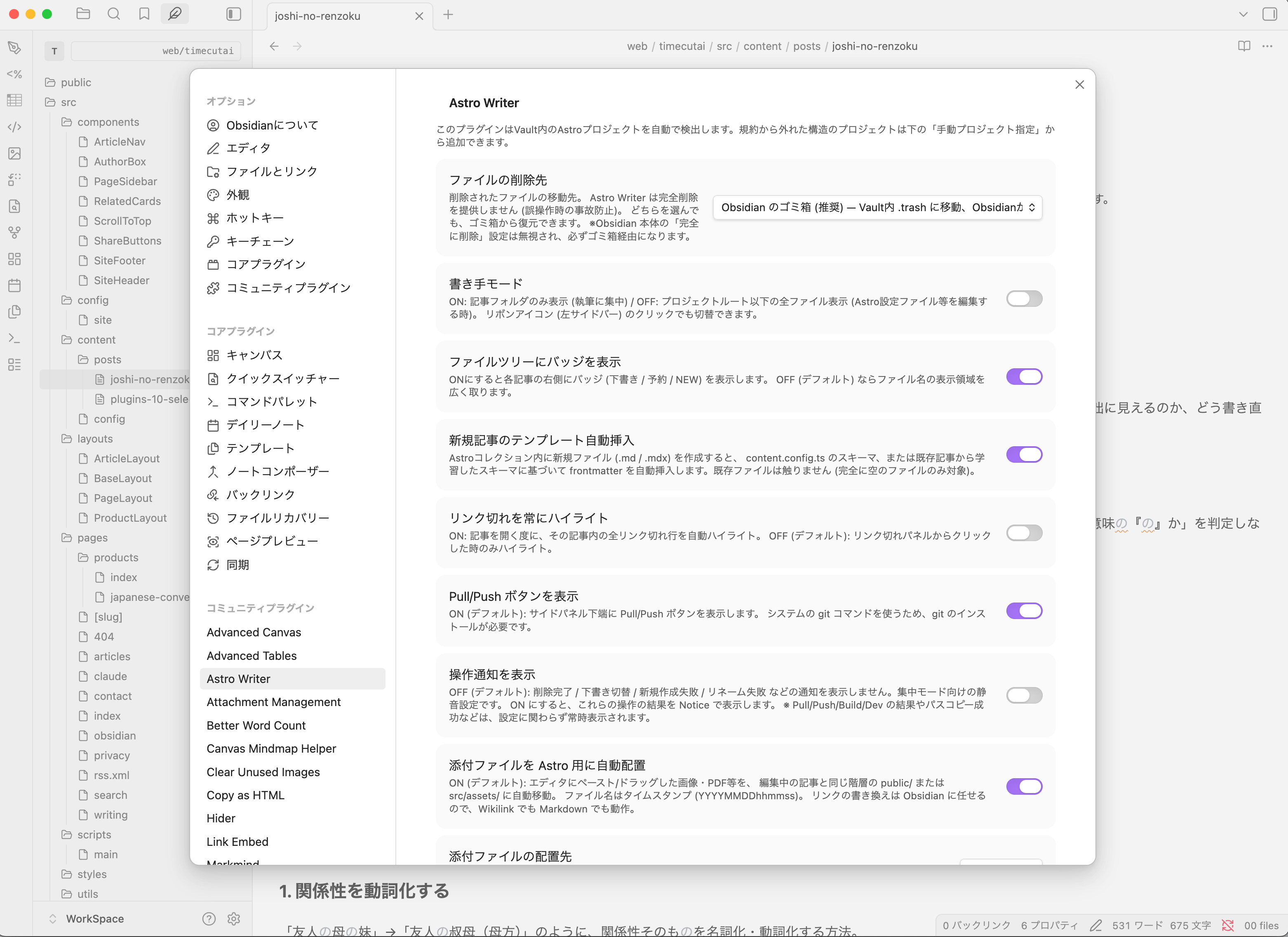
設定タブのトップ
削除先、書き手モード、バッジ表示、テンプレート自動挿入、リンク切れハイライトなど、執筆ワークフローに関わる項目をすべて1画面で管理。
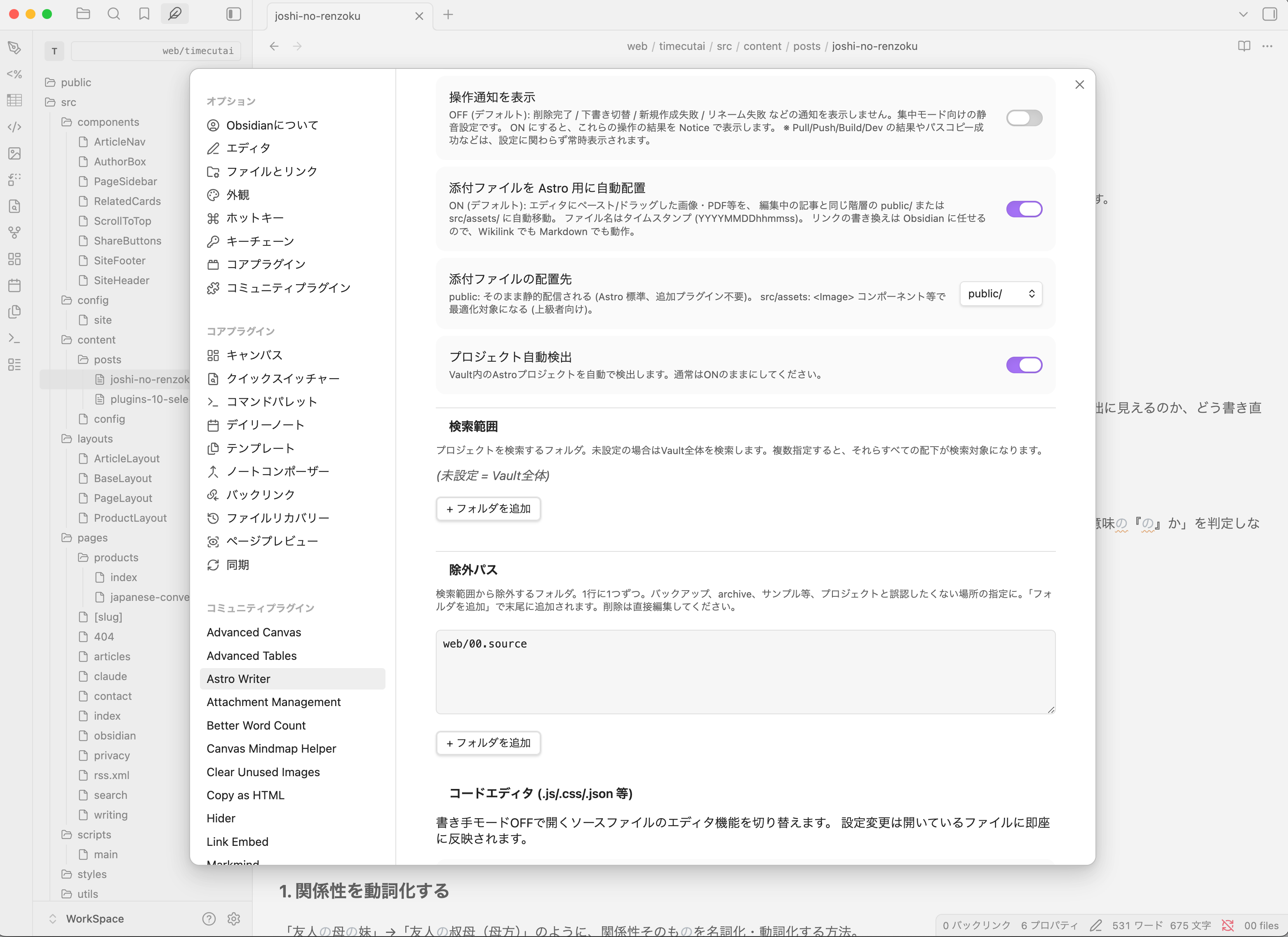
添付配置・検索範囲・除外パス
添付ファイルを public/ または src/assets/ どちらに置くか、Vault内のどこを Astro プロジェクト検索の対象にするか、すべてカスタマイズできます。
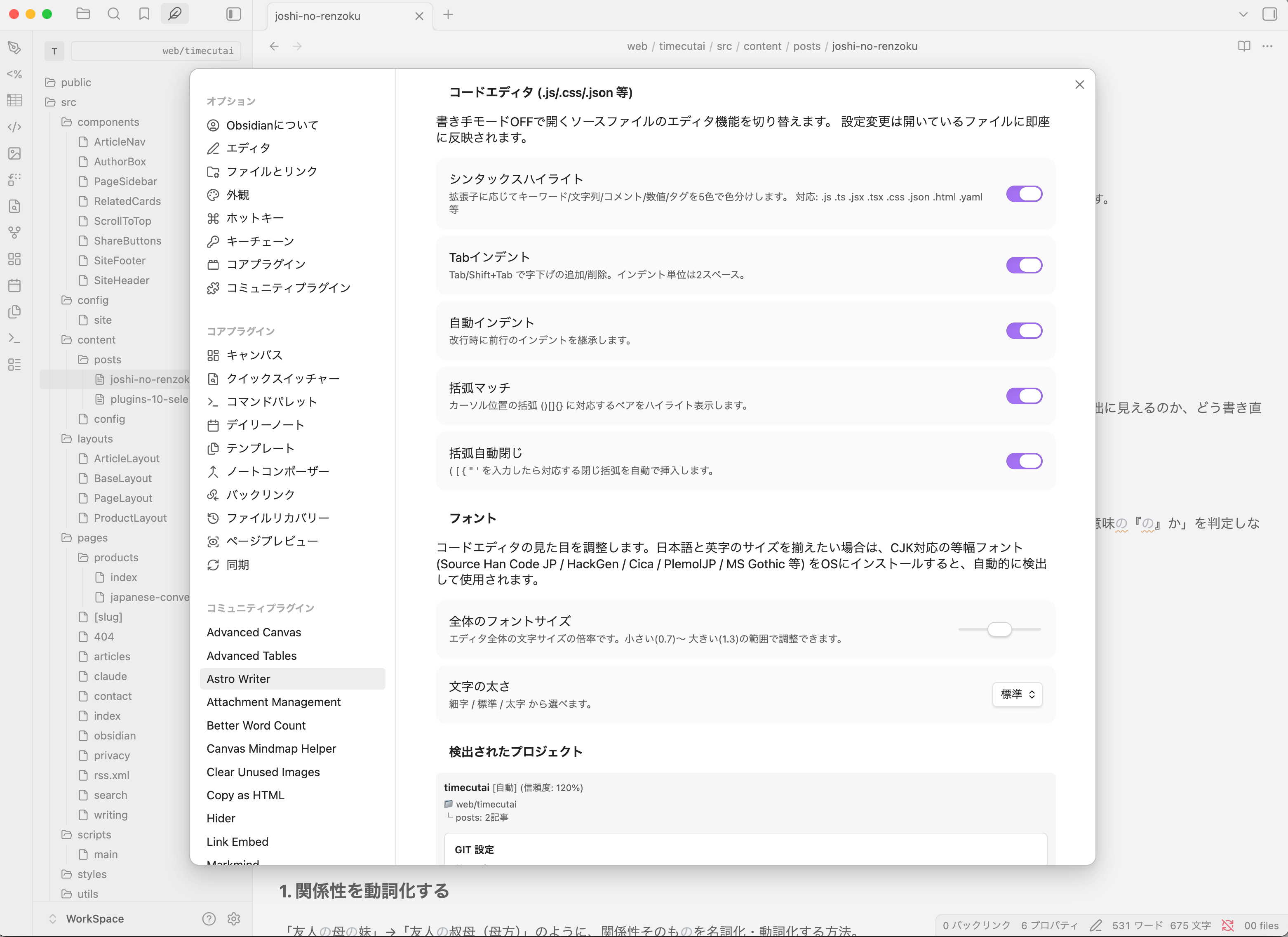
コードエディタの設定
シンタックスハイライト、Tabインデント、自動インデント、括弧マッチ・自動閉じ、フォント設定。.css や .ts を開いた時に必要な機能が一通り揃っています。
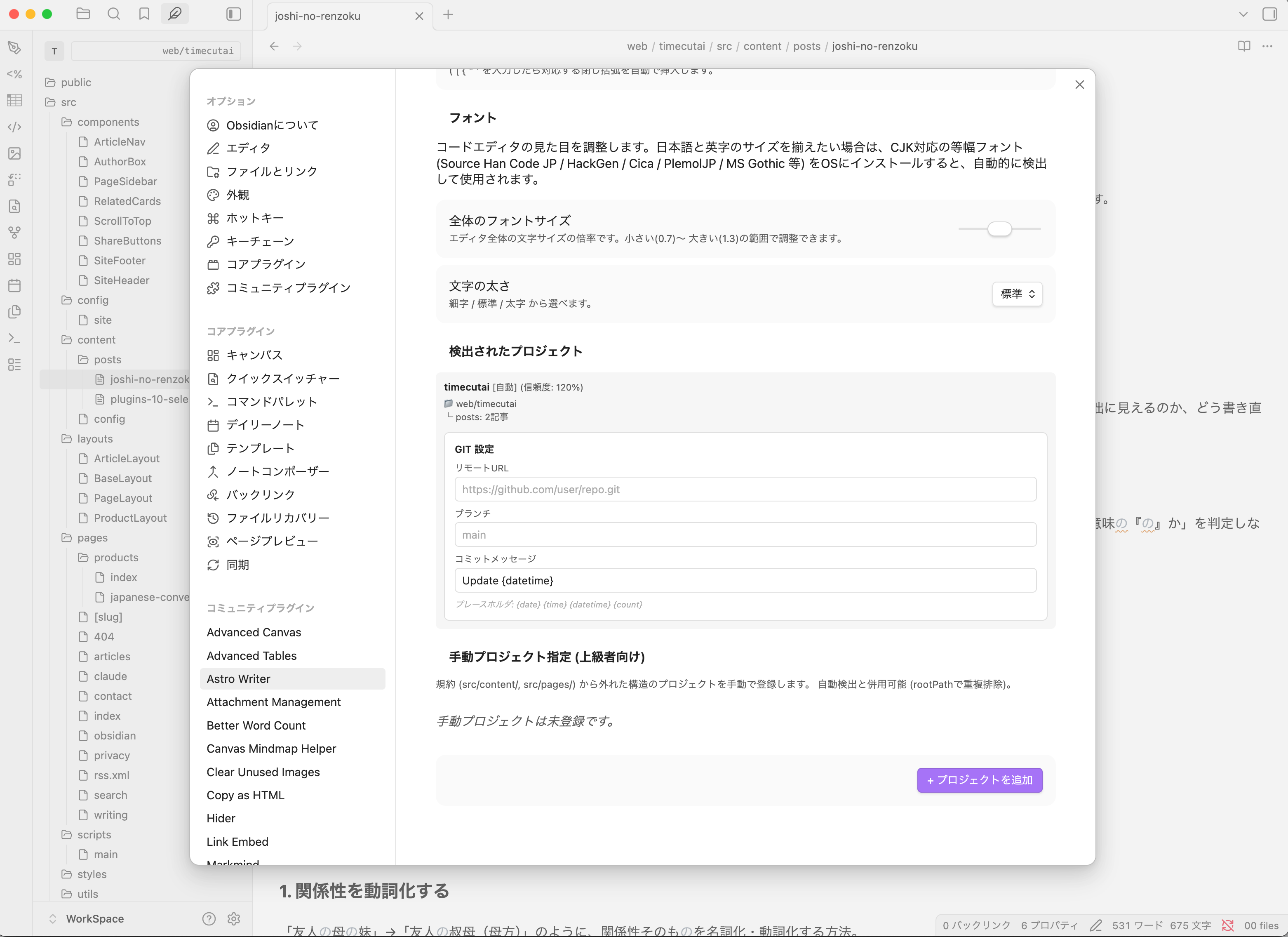
Git連携 — 検出されたプロジェクトごとに設定
リモートURL、ブランチ、コミットメッセージテンプレートを、検出された各 Astro プロジェクトごとに個別設定。複数サイトの並行運用も問題ありません。
記事を1本公開するまでのフロー
全部Obsidianの中で完結。途中でVSCodeやターミナルを開く瞬間はありません。
新規記事を作成
右クリックで「新規」を選択。Frontmatterはスキーマから自動挿入されます。
本文を書く
Obsidianの慣れた画面で執筆。画像はペーストするだけで自動配置されます。
Devボタンで確認
クリック1つでローカルサーバ起動 → ブラウザで見た目を即チェック。
Pushボタンで公開
サイドパネル下部のPushボタンを押すと Git に commit & push。テンプレ付きコミットメッセージ自動生成。
CIが自動デプロイ
Netlify/Vercel/Cloudflare Pagesが変更を検知 → 自動ビルド → 公開完了。
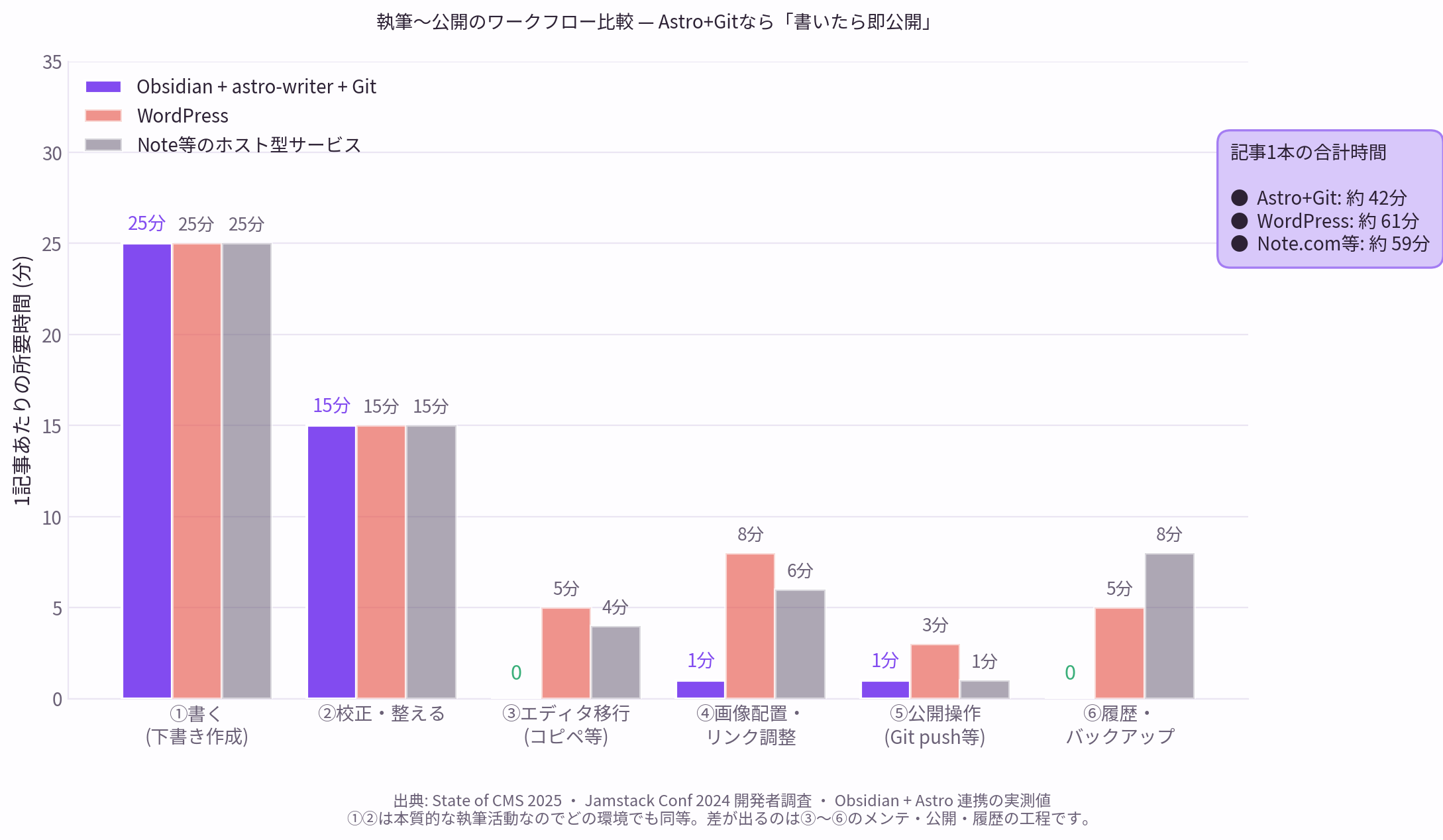
導入すると、こう変わる
書くも、直すも、その場で
記事に集中したい時はON、固定ページの文言を直したい時はOFF。2つのモードを切り替えるだけで、Obsidianが「執筆ツール」にも「サイト編集ツール」にもなります。
ターミナルを開かなくなる
Pull / Push / Build / Dev — 全部ボタン1つです。「ターミナル開いて git status して……」という儀式が消え、書き終えた瞬間に確認・公開できる感覚を取り戻せます。
長く使える、自分の資産
記事は普通の Markdown ファイル。プラットフォームに縛られず、何年経っても自分のものとして残せます。Note や WordPress のようなロックインは一切ありません。
近日公開予定
Astro Writer は現在開発中です。
リリース通知は X (旧Twitter) で行います。
近日公開予定
いまサイト運営の実運用検証を進めています。
準備が整い次第、note.com にてリリース予定です。
最新情報は X (@timecutai) でお知らせします。